Prenos in namestitev prevajalnika Borland C++ 5.5

JGI/Jamie Grill/Blend Images/Getty Images
01 od 08
Preden namestite
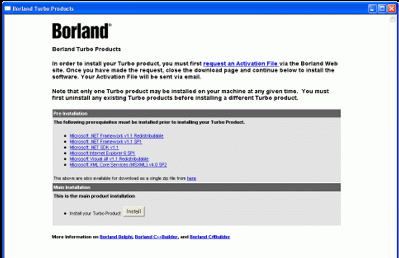
Boste potrebovali računalnik z operacijskim sistemom Windows 2000 Service Pack 4 ali XP Service Pack 2. Windows Server 2003 ga lahko poganja, vendar ni bil preizkušen.
Povezava za prenos
- Prenesite Borland C++ 5.5 iz Embacardero
Morda se boste morali tudi registrirati pri Embarcadero, da dobite registracijski ključ. To je del postopka prenosa. Po registraciji vam ključ pošljemo po e-pošti kot besedilno priponko. Vstaviti ga je treba C:Dokumenti in nastavitve kjer je uporabniško ime vaše uporabniško ime za prijavo. Moje prijavno ime je david torej pot je C:Dokumenti in nastavitvedavid .
Glavni prenos je velik 399 MB, vendar boste verjetno potrebovali tudi datoteko s predpogoji prereqs.zip, ki je velika 234 MB. Vsebuje različne namestitve sistemskih datotek, ki jih je treba zagnati, preden se lahko izvede glavna namestitev. Posamezne elemente lahko namestite z zgoraj prikazanega zaslona, namesto da prenesete prereqs.zip.
Začnite z namestitvijo
Ko namestite predpogoje, kliknite Namestite gumb za zagon aplikacije Borland Menu.
02 od 08
Kako namestiti prevajalnik Borland C++ 5.5

Zdaj bi morali videti prikazano stran z menijem. Kliknite prvi meni Namestite Borland Turbo C++ . Po namestitvi se boste vrnili na ta zaslon in lahko namestite Borlandov zbirka podatkov Interbase7,5, če želite.
Upoštevajte, da se lahko ta navodila nekoliko razlikujejo zdaj, ko je Embarcadero kupil Borlandova orodja za razvijalce.
03 od 08Zagon čarovnika za namestitev Borland C++ Compiler 5.5
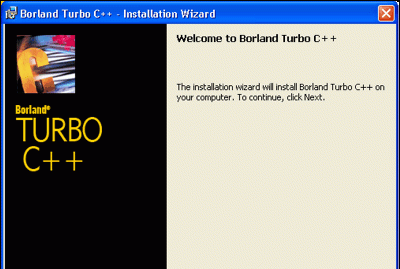
V tem čarovniku je deset posameznih korakov, vendar je nekaj izmed njih, kot je ta prvi, samo informativnih. Vsi imajo a Nazaj tako da če se zmotite, ga kliknite, dokler se ne vrnete na pravo stran in jo spremenite.
- Kliknite na Naprej > in videli boste licenčno pogodbo. Kliknite izbirni gumb »Sprejmem ...« in nato Naprej > gumb.
- Na naslednjem zaslonu je Uporabniško ime je treba poseliti. Za organizacijo vam ni treba vnesti imena, vendar lahko to storite, če želite. Kliknite na Naprej > gumb.
- Na Nastavitev po meri obliki sem vse pustil privzeto, kar bo zahtevalo 790Mb prostora na disku. Kliknite na Naprej > gumb.
Izbira ciljnih map

Ciljna mapa
Na tem zaslonu boste morda morali ukrepati. Če imate na vašem računalniku obstoječe izdelke Borland, nprDelphinato kliknite Spremeni ... gumb za Datoteke v skupni rabi in nekoliko spremenite pot, kot sem naredil jaz. Zadnji del poti sem spremenil iz Borland v skupni rabi do Borland Shared itd .
Običajno je varno deliti to mapo med različnimi različicami, vendar sem vanjo shranil dodatne ikone in nisem želel tvegati, da bi bila mapa prepisana. Kliknite na Naprej > gumb.
05 od 08Spremenite kontrolnike Microsoft Office in zaženite namestitev

Če imate Microsoft Office 2000 ali Office XP, lahko izberete, kateri niz kontrolnikov želite glede na različico. Če nimate ne enega ne drugega, preprosto ignorirajte to. Kliknite na Naprej > gumb.
Na Posodobite povezave datotek zaslon, pustite vse označeno, razen če vam je ljubša druga aplikacija, npr. Visual C++ za ohranitev povezave. Asociacije so način, kako Windows ve, katero aplikacijo naj uporabi za odpiranje določene vrste datoteke, ko odprete vrsto datoteke v Raziskovalcu Windows. Kliknite na Naprej > gumb.
Zadnji korak je informativen in mora biti podoben zgornji sliki. Če želite, lahko svoje izbire pregledate s pritiskom na
06 od 08
Dokončanje namestitve

Ko je namestitev končana, bi morali videti ta zaslon. Kliknite na Končaj in se vrnite v meni Borland.
Zaprite zaslon Borland Menu in stran s predpogoji. Zdaj ste pripravljeni za zagon Turbo C++. Najprej pa boste morda morali preveriti svojo licenco, če ste kdaj imeli na svojem računalniku katerikoli izdelek Borland development Studio (Delphi, Turbo C# itd.). Če ne, lahko preskočite naslednjo stran in prvič skočite neposredno na Running Turbo C++.
07 od 08
Več o upravljanju licenc za Borland Developer Studio

Prej sem imel na računalniku različico Borland Developer Studio in sem pozabil odstraniti licenco in namestiti novo. D'oh. Zato sem dobil sporočila tipa 'Nimate licence za izvajanje'.
Še huje pa je bilo dejstvo, da sem lahko odprl Borland C++, vendar je nalaganje projektov dalo Napaka kršitve dostopa . Če to dobite, morate zagnati upravitelja licenc in uvoziti novo licenco. Zaženite upravitelja licenc iz Borland Developer Studio/Orodja/Upravitelj licenc meni. Kliknite Licenca, nato uvozite in poiščite mesto, kjer je bila shranjena besedilna datoteka licence.
Če imate še vedno težave, onemogočite vse licence (pozneje jih lahko znova omogočite) in znova uvozite licenco, poslano po e-pošti.
Nato bi morali videti svojo licenco in lahko zagnati Turbo C++.
08 od 08Naučite se zagnati prevajalnik Borland C++ 5.5 in prevesti vzorčno aplikacijo

Zdaj zaženite Borland C++ iz menija Windows. Našli ga boste pod Borland Developer Studio 2006/Turbo C++ .
Če prejmete sporočilo, ki pravi Nimate licence za uporabo Borland C#Builder kliknite ok, zaprite Turbo C++ in se pozanimajte o licencah.
Spremenite postavitev
Privzeto so vse plošče pritrjene na namizju. Če vam je ljubša bolj tradicionalna postavitev, kjer so vse plošče odklopljene in prosto lebdeče, kliknite Pogled/Namizni računalniki/Classic Undocked meni. Odklopljene plošče lahko postavite po svojih željah in nato kliknete možnosti menija Pogled/Namizja/Shrani namizje da shranite to namizje.
Sestavite demo aplikacijo
Iz Datoteka/Odpri projekt Brskanje po meniju do C:Program FilesBorlandBDS4.0DemosCPPAppsCanvas in izberite platno.bdsproj .
Kliknite zeleno puščico (tik spodaj Komponenta na meniju in bo sestaviti , povezava , in teči. Videti bi morali, da se zgornja slika počasi animira.
S tem je ta vadnica zaključena.