Vadnica po korakih za SQLCMD
Uporabite ukazni poziv za interakcijo s strežnikom SQL v besedilnem okolju

lechatnoir / Getty Images
Microsoft SQL Server ponuja bogate grafične uporabniške vmesnike za pridobivanje in obdelavo podatkov ter konfiguriranje baz podatkov SQL Server. Vendar je včasih lažje delati z besedilnim tolmačem ukazov. Ne glede na to, ali iščete hiter in umazan način za izvedbo poizvedbe SQL ali želite vključiti stavke SQL v datoteko skripta Windows, SQLCMD podpira to vrsto interakcije.
Ta postopek deluje za vse različice sistema Windows in SQL Server. Vendar morajo biti izvajalni časi SQL Server nameščeni v računalniku z operacijskim sistemom Windows. Na strežniku je ta postopek običajno samodejen. Za povezavo z oddaljenim strežnikom SQL z lokalnim računalnikom Windows uporabite različne postopke povezovanja.
01 od 05
Odprite ukazni poziv

SQLCMD – besedilni vmesnik v SQL Server – zahteva sejo lupine. Zaženite ukazni poziv s pritiskom Win+R in tipkanje CMD ali pa ga zaženete prek menija Start.
SQL Server ne ponuja lastnega lupinskega okolja.
Uporabite tudi ukazni poziv namesto novejše lupine PowerShell.
02 od 05Povežite se z bazo podatkov
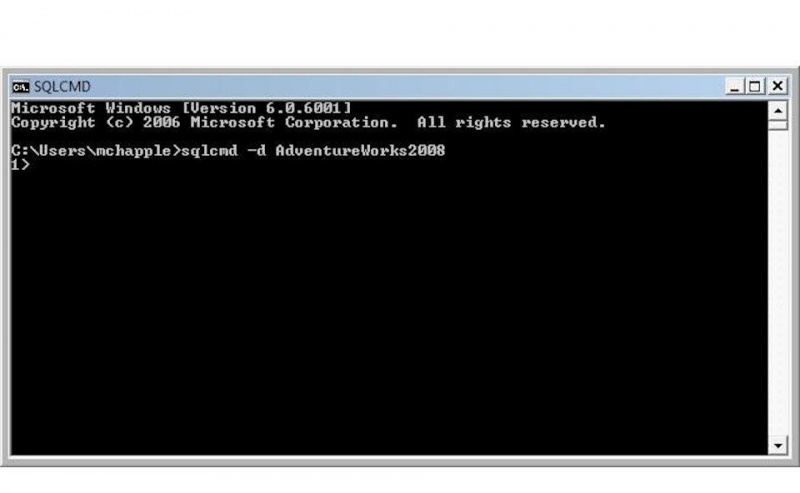
Za povezavo z bazo podatkov uporabite pripomoček SQLCMD:
|_+_|Ta ukaz uporablja privzete poverilnice sistema Windows za povezavo z bazo podatkov, ki jo določa ime baze podatkov . Prav tako lahko podate uporabniško ime z zastavico -U in geslo z zastavico -P. Povežite se na primer z Človeški viri baze podatkov z uporabo uporabniškega imena mike in geslo loputa z naslednjim ukazom:
|_+_| 03 od 05Vnesite poizvedbo

Začnite vnašati stavek SQL ob pozivu 1>. Uporabite poljubno število vrstic za svojo poizvedbo in pritisnite Vnesite tipko za vsako vrstico. SQL Server ne izvede vaše poizvedbe, dokler tega ne dobi izrecno navodilo.
V tem primeru vnesemo to poizvedbo:
|_+_| 04 od 05
Izvedite poizvedbo

Ko ste pripravljeni na izvedbo poizvedbe, vnesite ukaz POJDI v novi ukazni vrstici znotraj SQLCMD in pritisnite Vnesite . SQLCMD izvede vašo poizvedbo in prikaže rezultate na zaslonu.
05 od 05Zapustite SQLCMD
Ko ste pripravljeni zapustiti SQLCMD, vnesite ukaz IZHOD v prazni ukazni vrstici, da se vrnete v ukazni poziv sistema Windows.