Postavljanje pik v kazalo vsebine

Knjižnice JHU Sheridan / Gado / Getty Images
Če želite vnesti svoj TOC, morate dokončati pisanje končnega osnutka in temeljito lektorirano vaš papir. Ko ustvarite TOC, ne želite narediti nobenih sprememb, ker bi morebitna naknadna urejanja v telesu prispevka lahko povzročila netočnost vašega kazala.
- Pojdite na začetek svojega prispevka in vstavite prazno stran za TOC, ki mora biti za naslovno stranjo.
- Vnesite ime svojega prvega poglavja. Nato enkrat presledite in vnesite številko strani tega poglavja. Ne vpisujte pik!
- To ponovite za vsako poglavje. Samo vnesite ime, dodajte en presledek in nato vnesite številko.
- Začnite z izbiro prve vrstice besedila.
- Desni klik na označeno območje in pojavil se bo seznam menijev.
- Na seznamu izberite 'Odstavek'.
- Pojavilo se bo polje. Na dnu izberite gumb »Zavihki«. Oglejte si sliko na naslednji strani.
- V polje za 'Tab stop position' vnesite '5', kot kaže modra puščica.
- V območju »Poravnava« izberite desno, kot kaže rumena puščica.
- V območju 'Leader' izberite izbiro za pike ali črte, kar vam je ljubše. Rožnata puščica na sliki prikazuje izbiro pik.
- Izberite OK.
- Postavite kazalec med ime poglavja in številko strani v kazalu vsebine.
- Pritisnite gumb 'Tab' in pike se samodejno ustvarijo za vas.
- Ponovite te korake za vsako poglavje v kazalu vsebine.
Dostop do nastavitev poravnave zavihkov
Če želite ustvariti zavihke v vsebini, začnite z dodajanjem besedila za vsak razdelek in ga nato formatirajte.
Če do razdelka Odstavek in zavihki ne morete dostopati z desnim klikom, lahko do gumba Poravnava zavihkov dostopate tudi s klikom na ikono v obliki črke L na levi strani zgornjega ravnila. Na tej točki bi morali gledati polje z naslovom »Zavihki«.
Prilagodite nastavitve poravnave zavihkov
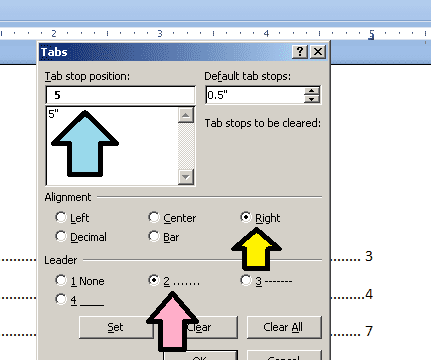
Posnetek zaslona z dovoljenjem Microsofta.
Polje z zavihki je mesto, kjer boste prilagodili svoje nastavitve, da pokažete, kje se bodo pike začele in končale v vsaki vrstici. Morda boste želeli prilagoditi nastavitve razmika, da bodo kar najbolje ustrezali razmiku vašega posameznega dokumenta.
Če ugotovite, da se vaše pike ne prikažejo, preverite, ali ste izbrali vrsto Leader in pravilno nastavili položaj tabulatorskega konca. Prilagajanje teh nastavitev lahko pomaga.
Preverite natančnost
Ko končate, si vzemite čas in preverite vsako postavko vrstice, da preverite, ali so številke strani pravilne. Ne pozabite, da ko ustvarite kazalo vsebine, lahko vse spremembe, ki jih naredite v dokumentu, potencialno spremenijo številke vaših strani, in ker ste ročno ustvarili seznam, morate ročno preveriti točnost dokumenta.