Kako vnašati francoske poudarke: Naglasne kode in bližnjice

Od blizu bele francoske računalniške tipkovnice azerty. Delpixart / Getty Images Plus
Razporeditev francoske tipkovnice, znane kot AZERTY, je nekoliko drugačna od razporeditev drugih tipkovnic. Če ste vajeni QWERTY, priporočam, da uporabite mednarodno tipkovnico.
V nasprotnem primeru boste pri francoski razporeditvi tipkovnice med drugimi spremembami ugotovili, da sta A in Q zamenjala mesta, W in Z, M pa je tam, kjer je bil podpičje. Poleg tega številke zahtevajo tipko shift.
Po drugi strani pa lahko naglas (à, è, ù) in naglas (é) vnesete z eno samo tipko, ostale naglašene črke pa s kombinacijo dveh tipk:
- Če želite vnesti karkoli s cirkumfleksom (â, ê itd.), vnesite ^ in nato samoglasnik
- Za trémo (ä, ë itd.) vnesite ¨ in samoglasnik
Če želite uporabiti francosko tipkovnico za tipkanje francoskih poudarkov, morate izbrati to postavitev tipkovnice.
Kanadska francoska tipkovnica
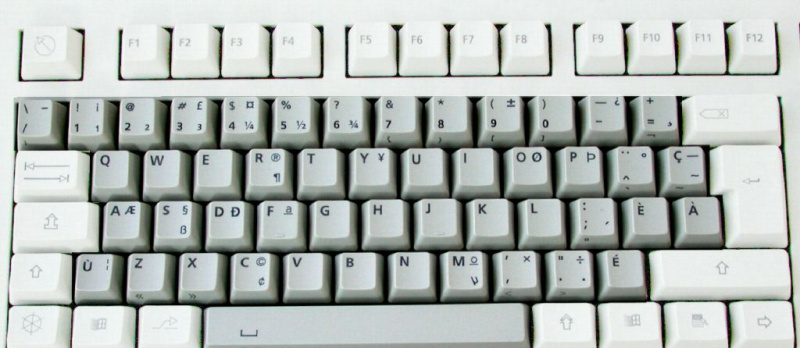
Francosko-kanadska tipkovnica. Javna domena / Wikimedia Commons
Razporeditev te tipkovnice je podobna QWERTY, zaradi česar je nekoliko enostavnejša, če ste je navajeni (čeprav še vedno verjamem, da je mednarodna tipkovnica boljša).
Vnašanje naglasov na kanadsko francosko tipkovnico je dokaj preprosto:
- Za vnos akutnega naglasa (é) vnesite ´ (poleg desne tipke Shift) in nato e
- Če želite vnesti velik naglas (à, è, ù), vnesite ' (apostrof / enojni narekovaj) in nato samoglasnik
- Cirkumfleks ˆ in tréma ¨ sta v zgornjem desnem kotu, drug poleg drugega poleg tipke enter
- Za ç vnesite ¸ (levo od 'enter') in nato c
Če želite uporabiti kanadsko francosko tipkovnico za tipkanje francoskih poudarkov, morate izbrati to razporeditev tipkovnice.
Windows: Izbira razporeditve tipkovnice
Če želite uporabiti eno od teh alternativnih razporeditev tipkovnice, jo morate dodati v Windows. Ko to storite, jo lahko nastavite kot privzeto tipkovnico ali uporabite vse plus premik za preklapljanje med dvema ali več postavitvami. Način za to je nekoliko drugačen za vsak operacijski sistem.
Windows 8
- Odprite nadzorno ploščo
- V razdelku »Ura, jezik in regija« kliknite »Spremeni načine vnosa«.
- Kliknite »Možnosti« na desni strani vašega jezika
- Kliknite »Dodaj način vnosa«
- Pomaknite se navzdol do jezika, ki ga želite dodati, kliknite + poleg njega, nato izberite postavitev*
- V vsakem pogovornem oknu kliknite V redu.
Windows 7
- Odprite nadzorno ploščo
- V razdelku »Ura, jezik in regija« kliknite »Spremeni tipkovnico ali druge načine vnosa«.
- Kliknite »Spremeni tipkovnico«
- Kliknite Dodaj
- Pomaknite se navzdol do jezika, ki ga želite dodati, kliknite + poleg njega, nato izberite postavitev*
- V vsakem pogovornem oknu kliknite V redu.
- Če želite uporabiti postavitev, kliknite gumb za vnos jezika v opravilni vrstici (verjetno piše EN) in ga izberite.
Windows Vista
- Odprite nadzorno ploščo
- Če ste v klasičnem pogledu, kliknite »Domov nadzorne plošče« v zgornjem levem kotu
- V razdelku »Ura, jezik in regija« kliknite »Spremeni tipkovnico ali druge načine vnosa«.
- Kliknite »Spremeni tipkovnico«
- Kliknite »Dodaj«
- Pomaknite se navzdol do jezika, ki ga želite dodati, kliknite + poleg njega, nato izberite postavitev*
- V vsakem pogovornem oknu kliknite V redu.
Windows XP
- Odprite nadzorno ploščo
- Dvokliknite »Regionalne in jezikovne možnosti«
- Kliknite »Jeziki«
- Kliknite »Podrobnosti«
- Kliknite »Dodaj«
- Pod 'Jezik vnosa' izberite jezik, ki ga želite dodati*
- V razdelku »Razporeditev tipkovnice/IME« izberite
- V vsakem pogovornem oknu kliknite V redu.
Windows 95, 98, ME, NT
- Odprite nadzorno ploščo
- Dvokliknite »Tipkovnica«
- Kliknite 'Jezik'
- Kliknite »Lastnosti«, »Nastavitve« ali »Podrobnosti« (kar vidite)
- Kliknite »Dodaj«
- Izberite postavitev, ki jo želite dodati*
- V vsakem pogovornem oknu kliknite V redu.
Windows 2000
- Odprite nadzorno ploščo (prek menija Start ali Mojega računalnika)
- Dvokliknite »Tipkovnica«
- Kliknite 'Input Locales'
- Kliknite 'Spremeni'
- Kliknite »Dodaj«
- Izberite postavitev, ki jo želite dodati*
- V vsakem pogovornem oknu kliknite V redu.
*Imena postavitve:
Mednarodna tipkovnica: angleščina (Združene države), razširjena tipkovnica ZDA-Int'l UK: angleščina (UK - razširjena) francoska tipkovnica: francoščina (standardna) francosko-kanadska tipkovnica: francoščina (kanadščina)
Windows: kode ALT
Najboljši način za tipkanje naglasov na osebnem računalniku je uporaba mednarodne tipkovnice, ki zahteva preprosto konfiguracijo nadzorne plošče – ni treba kupiti tipkovnice ali prenesti programske opreme.
Če ste res proti mednarodni tipkovnici, lahko vnašate naglašene znake s kodami ALT, ki uporabljajo tipko ALT in 3- ali 4-mestno kodo. Vendar pa kode ALT delujejo samo s številsko tipkovnico, ne vrstico s številkami na vrhu tipkovnice. Torej ne bodo delovale na prenosnem računalniku, razen če udarite zaklepanje številk da aktivirate številčno tipkovnico, ki je 'vgrajena' na desni strani vaše tipkovnice, kar je velika težava, ker potem črke ne bodo delovale. Če uporabljate prenosni računalnik, raje izberite drugo tipkovnico, kot da se ubadate s kodami ALT.
Če želite vnesti poudarke s kodami ALT, držite tipko ALT in nato na številski tipkovnici vnesite tri ali štiri števke, navedene tukaj. Ko spustite tipko ALT, se prikaže znak.
a z resnim naglasom
pri VSI + 133 Za VSE + 0192
a s cirkumfleksom
â VSI + 131 Â VSI + 0194
in s tremo
ä VSI + 132 Ä VSI + 142
a e ligatura
oh VSI + 145 Oh VSI + 146
c z zvezkom
Kaj VSI + 135 Kaj VSI + 128
e z akutnim naglasom
je VSI + 130 JE VSI + 144
e z velikim naglasom
je VSI + 138 JE VSE + 0200
e s cirkumfleksom
eh VSI + 136 E VSE + 0202
in s tremo
e VSI + 137 E VSE + 0203
i s cirkumfleksom
t VSI + 140 Q VSE + 0206
jaz s tréma
jaz VSI + 139 JAZ VSE + 0207
o s cirkumfleksom
dežnik VSI + 147 Dežnik VSE + 0212
o in ligatura
œ VSI + 0156 Œ VSE + 0140
u z resnim naglasom
u VSI + 151 Ù VSI + 0217
u s cirkumfleksom
in VSI + 150 in VSE + 0219
u s tremo
ü VSI + 129 U VSI + 154
Francoski narekovaji
VSI + 174 SKUPAJ + 175
Simbol evra
€ VSI + 0128
Apple: Option Key in KeyCaps
Če želite tipkati z naglasi na Apple s tipko možnosti, držite tipko možnosti, medtem ko pritiskate tipko(e) v krepko na tem seznamu. Na primer, če želite vnesti ê, pridržite tipko možnosti, medtem ko tipkate i, nato spustite obe in vnesite e. Če želite vnesti î, pridržite možnost, vnesite i, spustite in znova vnesite i.
Opomba: V teh navodilih 'in' pomeni, da med tipkanjem druge tipke držite izbirno tipko in prvo navedeno tipko. 'Potem' pomeni sprostitev tipke možnosti in prve tipke, preden vtipkate drugo.
- akutni naglas je Drži izbirni ključ in in potem in
- grob naglas pri , je , u Drži izbirni ključ in ` potem a , in , oz v
- cedilla Kaj Drži izbirni ključ in c
- cirkumfleks â , eh , t , dežnik , in Drži izbirni ključ in jaz potem a , in , jaz , O , oz v
- trema e , jaz , ü Drži izbirni ključ in v potem in , jaz , oz v
- oe ligatura œ Drži izbirni ključ in q
Če želite vnesti karkoli od zgoraj navedenega kot Velike črke , dodaj tipko shift do prvega koraka. Torej za JE , drži tipko shift , izbirni ključ , in in , potem in .
Francoski narekovaji Drži izbirni ključ in
Drži izbirni ključ in tipko shift in
Simbol evra € Drži izbirni ključ in tipko shift in dva
KeyCaps (OS9 in nižje) je podoben, vendar vam ponuja tipkovnico, na katero lahko kliknete.
- Kliknite na jabolko v zgornjem levem kotu zaslona
- Odprto KeyCaps (malo tipkovnico se prikaže na namizju)
- Pridržite možnost tipka - pojavili se bodo poudarki, na katere lahko kliknete z miško.
- Na primer za tipkanje u , drži možnost , kliknite ` , vrsta v . Pojavil se bo naglašen znak.
Apple: posebna paleta znakov
Odpiranje posebne palete znakov za tipkanje naglasov v Macu:
- Kliknite Uredi v menijski vrstici
- Kliknite Posebni znaki
- Izberite Roman v spustnem meniju Pogled
- Izberite Naglašena latinica paleta znakov
- Paleto imejte odprto za uporabo v kateri koli aplikaciji
Uporaba palete:
- Postavite kazalec na točko v dokumentu, kjer želite naglašen znak
- V paleti kliknite želeni naglašeni znak
- Kliknite Vstavi na dnu palete
Apple: francoski OS
Na Apple OSX lahko vnašate francoske poudarke in se hkrati poglobite v francoščino, tako da sistemski jezik nastavite na francoščino, tako da vaš OS in večina programske opreme Apple uporablja francoščino:
- Pojdi do Sistemske nastavitve
- Izberite Mednarodni
- Spremenite operacijski jezik sistema v francoščino
Linux
Tukaj sta dva načina za tipkanje naglasov v Linuxu:
Paleta znakov (Ubuntu 10.04)
Z desno miškino tipko kliknite zgornjo vrstico in kliknite »Dodaj na ploščo«, izberite in dodajte »Paleto znakov«. Majhna puščica na levi bo ponudila izbiro palet, ki jih lahko spremenite tako, da bodo vsebovale poljubne naglašene ali druge zahtevane znake. Z levo tipko miške kliknite znak, nato pridržite tipko Control in vnesite V, da ga vstavite na mesto kazalca.
Tipka za sestavljanje
Določite določeno neuporabljeno tipko (npr. tipko Windows), da bo tipka za sestavljanje, nato pa lahko pridržite tipko za sestavljanje in vnesete e`, da dobite è, ali o', da dobite ö. Kombinacije so precej intuitivne. Kje določiti ključ za sestavljanje, se spreminja od sistema do sistema. Pri namestitvi SuSE pojdite v Nadzorni center > Možnosti dostopnosti > Lastnosti tipkovnice > Možnosti > možnost Sestavi ključ.
Android
Če imate tablični računalnik ali pametni telefon Android, lahko prenesete aplikacijo Smart Keyboard za dostop do naglašenih črk.
- Prenesite preizkusno različico oz pro različica aplikacije in jo namestite v svojo napravo
- Pojdite na »Jezik in tipkovnica« in potrdite polje »Pametna tipkovnica«.
- Pojdite na 'Nastavitve > Jezik > Trenutni jezik' in izberite 'Angleščina (mednarodno)'
- Pojdite v katero koli aplikacijo z besedilnim poljem in pritisnite znotraj nje, da aktivirate pojavni meni. Izberite »Način vnosa« in nato »Pametna tipkovnica«.
Vse je pripravljeno! Zdaj lahko vnašate naglase tako, da za trenutek pritisnete in držite gumb za nenaglašeno črko. Odpre se seznam naglašenih črk, med katerimi lahko izbirate.
Na primer, če želite vnesti à, pritisnite in držite črko a, nato izberite à. Če želite vnesti é, è, ê ali ë, pritisnite in pridržite e, nato pa izberite. Za ç pritisnite in držite črko c.
iPhone in iPad
Če želite v iPhone ali iPad vnesti naglašene črke, za trenutek pritisnite in držite gumb za nenaglašeno črko. Odpre se seznam naglašenih črk, med katerimi lahko izbirate. Če želite na primer vnesti à, pritisnite in držite črko a, nato izberite à. Če želite vnesti é, è, ê ali ë, pritisnite in držite e, nato izberite. Za ç pritisnite in držite črko c.