Kako ustvariti preprosto PowerPoint predstavitev
Ti koraki vam omogočajo dodajanje naslovov, besedila, dizajnov in slik

Christina Morillo / Pexels
Svojo naslednjo predstavitev v učilnici ali pisarni lahko izstopate z ustvarjanjem diapozitivov v programu PowerPoint, preprostim postopkom, ki se ga lahko vsak nauči z malo vaje.
01 od 06Kako začeti
 Microsoft Corporation
 ' id='mntl-sc-block-image_2-0-1' />
Microsoft Corporation
Ko prvič odprete PowerPoint, boste videli prazen diapozitiv s prostorom za naslov in podnaslov v različnih poljih. To stran lahko uporabite za začetek ustvarjanja svojega predstavitev takoj. Dodajte naslov in podnaslov v polja, če želite, lahko pa tudi izbrišete polja in vstavite fotografijo, graf ali drug predmet na diapozitiv.
02 od 06Ustvarjanje diapozitivov
 Microsoft Corporation' id='mntl-sc-block-image_2-0-4' />
 Microsoft Corporation
Tukaj je primer naslova v polju za naslov, vendar je namesto podnapisa v polju za podnapise fotografija.
Če želite ustvariti tak diapozitiv, kliknite znotraj polja Naslov in vnesite naslov. Polje za podnapise je vsebnik za vstavljanje besedila, vendar če tam ne želite podnapisov, lahko to polje odstranite tako, da kliknete en rob, da ga označite, in nato pritisnete Izbriši. Če želite vstaviti sliko v ta prostor, pojdite na 'Vstavi' v menijski vrstici in izberite 'Slika.' Izberite fotografijo med shranjenimi datotekami s fotografijami na mestih, kot sta 'Moje slike' ali a bliskovni pogon .
Slika, ki jo izberete, bo vstavljena na diapozitiv, vendar je lahko tako velika, da pokriva celoten diapozitiv. Sliko lahko izberete in jo pomanjšate tako, da premaknete kazalec na rob fotografije in povlečete vogale navznoter.
03 od 06Nov diapozitiv
 Microsoft Corporation
 ' id='mntl-sc-block-image_2-0-9' />
Microsoft Corporation
Zdaj, ko imate naslovni diapozitiv, lahko ustvarite dodatne predstavitvene strani. Pojdite v menijsko vrstico na vrhu strani in izberite »Vstavi« in »Nov diapozitiv«. Videli boste nov prazen diapozitiv, ki je videti nekoliko drugačen. Ustvarjalci PowerPointa so poskušali to olajšati in so uganili, da bi radi imeli naslov in nekaj besedila na drugi strani. Zato vidite Kliknite za dodajanje naslova in Kliknite za dodajanje besedila.
Vnesete lahko a naslov in besedilo v teh poljih, ali pa jih lahko izbrišete in dodate poljubno besedilo, fotografijo ali predmet, ki vam je všeč, z uporabo »Vstavi« ukaz.
04 od 06Oznake ali besedilo odstavka
 Microsoft Corporation' id='mntl-sc-block-image_2-0-13' />
 Microsoft Corporation
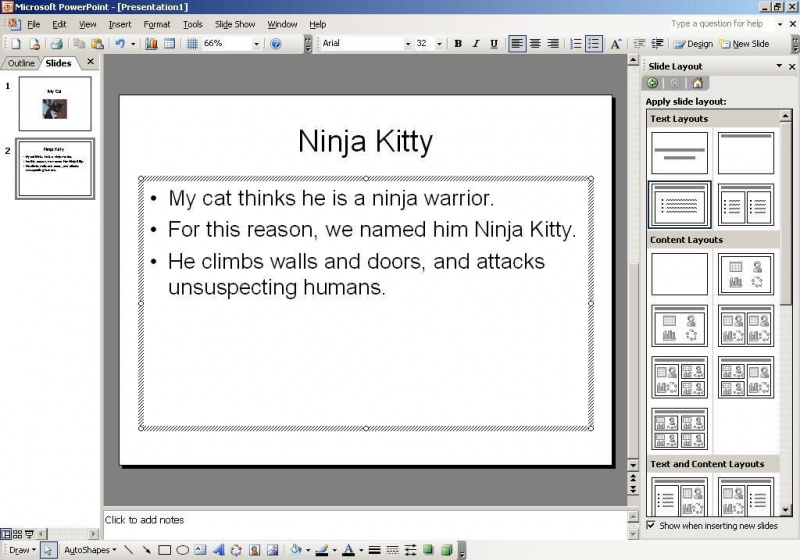
Naslov in besedilo sta bila vstavljena v polja na tej predlogi diapozitiva. Stran je nastavljena za vstavljanje besedila v obliki oznake. Uporabite lahko oznake ali pa jih izbrišete in vnesete a odstavek .
Če se odločite, da ostanete pri formatu oznake, vnesite besedilo in pritisnite »vrni«, da se prikaže naslednja oznaka.
05 od 06Dodajanje dizajna
 Microsoft Corporation' id='mntl-sc-block-image_2-0-17' />
 Microsoft Corporation
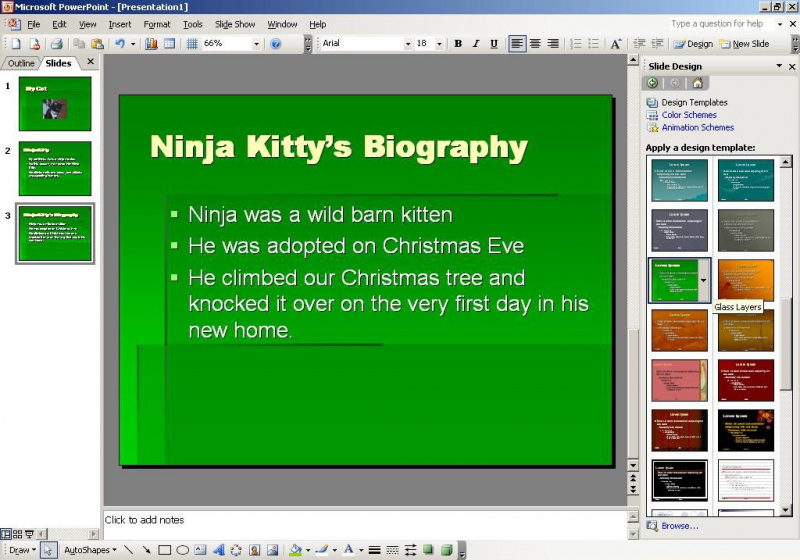
Ko ustvarite prvih nekaj diapozitivov, boste morda želeli svoji predstavitvi dodati dizajn. Vnesite besedilo za vaš naslednji diapozitiv, nato pojdite na »Oblika« v menijski vrstici in izberite »Ozadje diapozitiva«. Vaše izbire oblikovanja bodo prikazane na desni strani strani. Kliknite na različne modele, da vidite, kako bo vaš diapozitiv videti v posamezni obliki. Dizajn, ki ga izberete, bo samodejno uporabljen za vse vaše diapozitive. Z dizajni lahko eksperimentirate in jih kadar koli spremenite.
06 od 06Oglejte si svojo diaprojekcijo
 Microsoft Corporation' id='mntl-sc-block-image_2-0-20' />
 Microsoft Corporation
Predogled diaprojekcije si lahko kadar koli ogledate. Če si želite ogledati svojo novo kreacijo, pojdite na 'Pogled' v menijski vrstici in izberite 'Diaprojekcija'. Prikazala se bo vaša predstavitev. Za premikanje z enega diapozitiva na drugega uporabite puščične tipke na tipkovnici računalnika.
Če se želite vrniti v način oblikovanja, pritisnite tipko Escape. Zdaj, ko imate nekaj izkušenj s PowerPointom, ste pripravljeni na eksperimentiranje z nekaterimi drugimi funkcijami programa.